
Bibble 5 Pro — RAW-конвертер, менеджер фотокаталога и редактор для неразрушающей обработки снимков. Программа создавалась вокруг полного фотографического рабочего процесса: открыть папку или каталог, отобрать кадры, назначить рейтинг и метки, скорректировать RAW, применить локальные правки, подготовить JPEG, TIFF, PDF или печатный вывод. В отличие от обычного просмотрщика изображений, Bibble работает не только с готовыми картинками, но и с исходными RAW-файлами, сохраняя оригинал нетронутым и записывая правки отдельно от исходных пикселей.
Главная особенность Bibble 5 Pro — сочетание RAW-обработки и каталогизации без принудительного перехода в отдельные модули. В рабочем окне одновременно доступны миниатюры, предпросмотр снимка, папки, каталог, Histogram, Basic Adjustments, Presets, Metadata, Detail и инструменты вывода. Для фотографа это означает, что отбор серии, коррекция экспозиции, баланс белого, шумоподавление Noise Ninja, коррекция объектива и экспорт выполняются в одной среде, без постоянного переключения между разными приложениями.
Bibble Labs развивала программу как кроссплатформенный инструмент для Windows, Mac OS X и Linux. Эта деталь важна для истории продукта: в период, когда многие коммерческие RAW-конвертеры были сосредоточены на Windows и Mac, Bibble Pro оставался заметным вариантом для фотографов, работавших в Linux. После покупки Bibble Labs компанией Corel технология Bibble стала основой Corel AfterShot Pro, а самостоятельная линия Bibble завершилась веткой 5.2.3.
Bibble 5 Pro не был растровым редактором уровня Photoshop или GIMP. Его задача другая: быстро обработать большую серию снимков, сохранить исходники, скопировать настройки между кадрами, применить пресеты, подготовить файлы для печати или публикации. Для пиксельного монтажа, сложной ретуши и композиции из нескольких изображений логичнее использовать отдельный редактор, например GIMP, Paint.NET или Krita. Bibble закрывает этап проявки, сортировки и пакетного вывода, а не заменяет полноценную графическую студию.
Для кого предназначен Bibble 5 Pro
Bibble 5 Pro рассчитан на фотографа, который снимает сериями и хранит архив в виде папок, каталогов и RAW-файлов. Программа полезна, когда нужно быстро просмотреть сотни кадров, отобрать удачные, назначить им Rating, Label, Tag и Keywords, затем применить одинаковые базовые настройки к группе похожих изображений. Каталогизация в Bibble не является обязательным условием для просмотра папок: программа умеет работать с файловой системой напрямую и параллельно поддерживает каталоги как отдельный слой управления архивом.
Фотографам, снимающим события, поездки, предметную съёмку или репортажные серии, Bibble подходит за счёт связки Browser, каталогов и пакетного вывода. В левой части окна можно работать с папками, каталогами и Output, в центре — с миниатюрами и крупным предпросмотром, справа — с коррекцией тона, цвета, детализации и метаданных. Такой рабочий процесс удобен для серий, где важно обработать не один кадр, а целую подборку в единой цветовой и тональной логике.
Bibble 5 Pro особенно интересен тем, кто изучает классический RAW-процесс без облачной библиотеки и без обязательной привязки к одному каталогу. Фотографии можно оставить в исходных папках, добавить их в каталог как ссылки, назначить Jobname и метаданные при импорте, а затем работать с ними через виртуальную структуру. Для архивов старых камер это остаётся показательный пример программы, где каталог не подменяет файловую систему, а дополняет её.
Программа хуже подходит пользователям, которым нужны современные интеллектуальные инструменты выделения объектов, автоматические маски по небу и людям, облачная синхронизация, мобильные приложения и регулярная поддержка новых камер. Bibble — завершённый исторический продукт, а не развивающаяся платформа. Для основного рабочего процесса с новыми камерами рациональнее рассматривать Corel AfterShot Pro, Lightroom, Capture One, DxO PhotoLab, darktable или RawTherapee, а Bibble изучать как самостоятельный RAW-конвертер своей эпохи.
Версии Bibble: Pro и Lite
Bibble выпускался в двух основных вариантах: Pro и Lite. Pro-версия ориентировалась на полный рабочий процесс фотографа: RAW-конвертация, каталогизация, расширенные инструменты коррекции, Noise Ninja, поддержка нескольких платформ и более полный набор функций. Lite была сокращённой редакцией, рассчитанной на пользователей, которым не требовался весь набор профессиональных возможностей. В обзорах того периода Bibble Pro 5 фигурировал как продукт за $199, а Bibble Lite — как вариант за $99.
Для обзора важнее Bibble 5 Pro, потому что именно эта версия показывает программу целиком. Lite-редакция даёт представление о логике интерфейса и RAW-конвертации, но Pro раскрывает каталогизацию, расширенную обработку, шумоподавление и рабочий процесс с сериями. При сравнении с Lightroom, Aperture, Capture One и DxO корректнее рассматривать Pro, поскольку конкуренты тоже были рассчитаны на полную фотолабораторию, а не на упрощённый просмотрщик.
Bibble Pro и Bibble Lite развивались параллельно ещё в ветке 4.x. Версия 4.10 вышла как последнее запланированное обновление перед Bibble 5: она добавила поддержку новых DSLR, данные калибровки объективов и исправления, а сама ветка 4.x уже включала Noise Ninja, Perfectly Clear, RAW-level plug-in interface, автоматическую коррекцию дисторсии объектива и ускорения обработки.
Переход к Bibble 5 был не косметическим обновлением, а сменой архитектуры: новая версия получила каталогизацию, локальные неразрушающие правки и переработанный интерфейс. При этом часть функций Bibble 4 не вошла в начальный релиз Bibble 5.0: Perfectly Clear, Heal & Clone brush, чёрная/белая/серая пипетки в Curves и Web Gallery output были возвращены или добавлены позднее.
Интерфейс Bibble 5 Pro
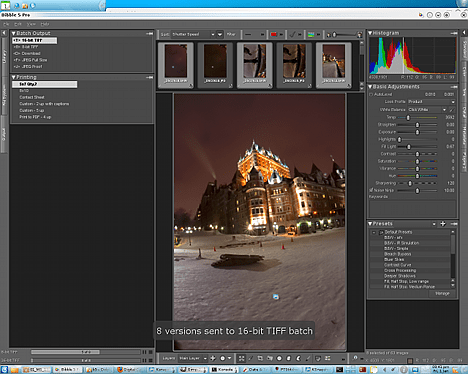
Интерфейс Bibble 5 Pro построен вокруг одного основного окна. Здесь нет жёсткого разделения на модули, как в Lightroom с Library и Develop: пользователь остаётся в одной рабочей среде, а панели открываются по бокам. Слева расположены вкладки для Browser и Output, справа — вкладки Standard, Color, Tone, Detail, Metadata и Plugins. Сверху и снизу находятся иконки фильтров, видов, обрезки, слоёв, масштабирования и индикации клиппинга светов и теней.
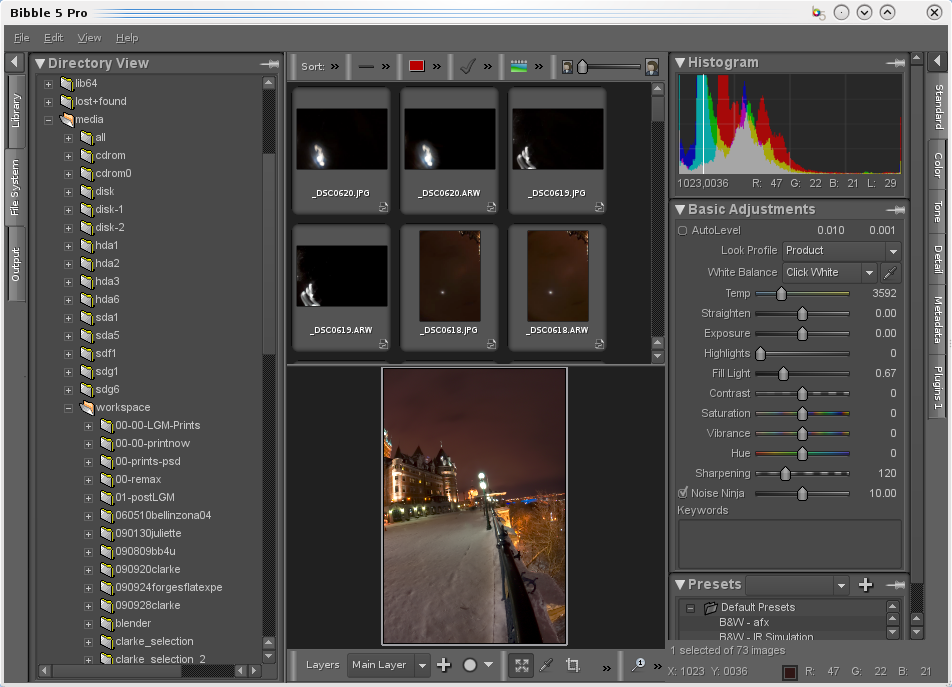
Центральная область делится на миниатюры и предпросмотр. В режиме просмотра папки или каталога Bibble показывает сетку снимков, а выбранное изображение открывает крупнее. В правой колонке сразу виден Histogram, ниже — Basic Adjustments с AutoLevel, Look Profile, White Balance, Temp, Tint, Straighten, Exposure, Highlights, Fill Light, Contrast, Saturation, Vibrance, Hue, Sharpening и Noise Ninja. Под ними располагается блок Presets, где доступны Default Presets и пользовательские наборы настроек. Такая компоновка делает обработку RAW последовательной: сначала анализируется гистограмма, затем корректируется тон, цвет, резкость и шум, после чего настройки можно перенести на соседние кадры.
Левая колонка в рабочем окне отвечает за навигацию. В ней можно открыть файловую структуру, каталог, подборки и Output. Для фотографа это удобно в двух сценариях: когда нужно быстро зайти в папку без импорта и когда нужно работать с заранее созданным каталогом. В Bibble каталогизация остаётся дополнением к файловому браузеру, а не единственным способом открыть изображения.
Правые вкладки дают доступ к большинству инструментов коррекции. Вкладка Standard содержит базовые настройки, Presets и часто используемые параметры. Color и Tone предназначены для цветокоррекции и тональных правок. Detail включает резкость, Noise Ninja и Lens Correction. Metadata используется для данных снимка, Keywords, IPTC и EXIF. Plugins открывает дополнительные расширения, если они установлены. Панели можно закреплять, чтобы они оставались на экране при переключении между задачами.
Bibble 5 Pro поддерживает History panel и EXIF Viewer. History помогает откатить последовательность действий, а EXIF Viewer выводит технические параметры снимка в отдельном окне. В меню View активируются дополнительные элементы интерфейса; при этом Undo находится в Edit и откатывает не только правки изображения, но и некоторые действия навигации, поэтому историю изменений удобнее контролировать через отдельную панель.
Каталогизация фотографий
Каталог в Bibble — база, в которой собираются сведения о снимках, миниатюры, метаданные, рейтинги, цветовые метки, теги и параметры обработки. Программа может работать с несколькими каталогами, а поиск выполняется по всем каталогам, включая архивы на внешних дисках. Это важно для фотографа, который хранит съёмки по годам, событиям или клиентам: каталог позволяет находить кадры по признакам, не открывая вручную десятки папок.
В Bibble 5 Pro каталог не уничтожает привычную структуру папок. Снимки можно оставить в исходном расположении и добавить их в базу как ссылки. Такой подход уменьшает дублирование файлов и сохраняет прежнюю организацию архива. При этом каталог получает собственную структуру, в которой изображения доступны по Jobname, дате, папкам, меткам и другим параметрам.
Метаданные в Bibble распределены по нескольким категориям: Label, Info, IPTC, Keywords, Rating и Tag. Label отвечает за цветовые метки, Rating — за звёздную оценку, Tag — за отметку кадра, Keywords — за текстовые описания, IPTC — за редакционные и авторские поля, Info — за данные, полученные из EXIF. Такая структура помогает разделить техническую информацию камеры и пользовательскую разметку архива.
Рабочий процесс отбора строится по простому принципу:
открыть папку или ветку каталога;
просмотреть миниатюры в центральной области;
назначить кадрам Rating;
применить Label для цветовой группировки;
использовать Tag для быстрой отметки;
добавить Keywords к одному снимку или группе;
отфильтровать подборку по рейтингу, метке или тегу;
перейти к обработке только отобранных кадров.
Bibble позволяет добавлять Keywords сразу к нескольким изображениям. После ввода программа возвращает управление интерфейсу, а изменение метаданных выполняется в фоне. Для больших архивов это важная особенность: фотограф не обязан ждать завершения каждой операции перед дальнейшим просмотром.
Ограничение каталога — не все поисковые сценарии одинаково удобны. В профильном обзоре Neocamera отмечались ограниченный список EXIF-полей и проблемы с частью файлов, которые не попадали в каталог. Для фотографа это критично: DAM-система должна стабильно учитывать весь архив. Поэтому при использовании Bibble для большого хранилища нужен контрольный проход: сверить количество файлов в исходной папке и количество изображений, появившихся в каталоге.
Импорт снимков и организация архива
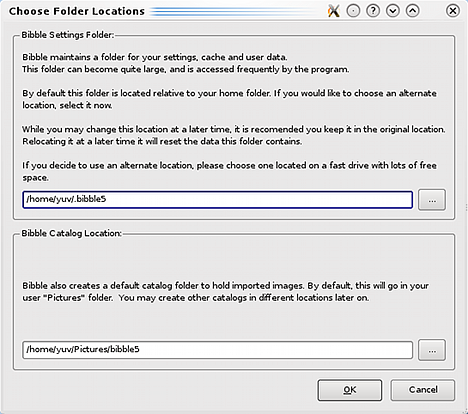
Импорт в Bibble 5 Pro начинается с выбора корневой папки. После этого открывается диалог, где выбирается действие с файлами. В программе доступны четыре варианта: Move, Copy, Refer to original location и расширенный Refer to original location. Эти режимы определяют, что будет происходить с исходниками: перемещение, копирование или добавление ссылок на уже существующее расположение.
Move переносит файлы в новую структуру. Этот режим подходит, когда карта памяти или временная папка служит только источником, а после импорта изображения должны оказаться в рабочем архиве. Главное последствие Move — исходное расположение очищается, потому что файлы перемещаются.
Copy копирует снимки в новую структуру и оставляет исходники на месте. Этот режим безопаснее для первого переноса с карты памяти или внешнего диска: фотограф получает рабочую копию и сохраняет оригинал в исходном расположении. Недостаток — дублирование занимает больше места.
Refer to original location не копирует и не перемещает снимки. Bibble добавляет файлы в каталог как ссылки на их реальное расположение. Этот режим удобен, когда архив уже организован по папкам и не нужно менять физическое размещение файлов. В таком варианте каталог хранит данные для поиска и обработки, но не создаёт лишние копии.
Расширенный Refer to original location добавляет виртуальную структуру внутри каталога. Файлы остаются в прежних папках, но каталог может отображать их по другому шаблону, например по дате. Это помогает привести архив к удобному виду внутри Bibble без физического переименования и переноса исходников.
При импорте можно назначить Jobname и Keywords. Jobname работает как имя задания или съёмки, а Keywords добавляют общие описания к импортируемой группе. Для серии с одного мероприятия это ускоряет разметку: название съёмки, место, тип работы или тема прописываются один раз и применяются ко всем кадрам.
| Режим импорта | Что делает | Когда использовать | Что контролировать |
|---|---|---|---|
| Move | Перемещает файлы | Архив собирается из временных папок | Исходная папка после переноса изменится |
| Copy | Копирует файлы | Нужно сохранить исходник и рабочую копию | Дубли занимают место |
| Refer to original location | Оставляет файлы на месте и добавляет ссылки | Архив уже разложен по папкам | Внешний диск должен быть доступен при работе |
| Advanced Refer to original location | Оставляет файлы на месте и строит виртуальную структуру | Нужен порядок в каталоге без переноса файлов | Шаблон структуры должен быть понятен заранее |
Выбор режима импорта влияет на весь дальнейший рабочий процесс. Для аккуратно организованного архива удобнее ссылаться на исходные папки. Для новой съёмки с карты памяти лучше копировать файлы в рабочий каталог или переносить их после резервного копирования. Ошибка на этом этапе приводит к дублям, потерянным ссылкам или неожиданному перемещению исходников.
Обработка RAW в Bibble 5 Pro
RAW-конвертер Bibble работает с исходными данными камеры и переводит их в готовое изображение через набор параметров: экспозиция, баланс белого, контраст, насыщенность, резкость, шумоподавление, коррекция объектива и цветовое пространство. Неразрушающая логика сохраняет оригинальный файл, а изменения записывает как набор инструкций. Это позволяет вернуться к исходному виду, создать несколько версий одного кадра или скопировать настройки на группу похожих снимков.
Основная цвето- и тонокоррекция начинается в правой панели. В блоке Basic Adjustments видны AutoLevel, Perfectly Clear, Look Profile, White Balance, Temp, Tint, Straighten, Exposure, Highlights, Fill Light, Contrast, Saturation, Vibrance, Hue, Sharpening и Noise Ninja. Эти элементы покрывают базовую проявку: от исправления баланса белого до восстановления пересвеченных зон и вытягивания теней.
Exposure отвечает за общую яркость кадра. При работе с RAW этот ползунок используется после проверки Histogram: если график упирается в правый край, есть риск потери деталей в светах; если вся масса данных смещена влево, изображение недоэкспонировано. В Bibble рядом с гистограммой удобно включать индикацию клиппинга светов и теней через соответствующий переключатель на панели иконок.
Highlights и Fill Light решают разные задачи. Highlights помогает вернуть детализацию в ярких областях, Fill Light поднимает тени без равномерного осветления всего кадра. В репортажных сериях эти параметры особенно важны: один и тот же сюжет может содержать небо, светлую одежду, лица в тени и контрастный фон. Bibble позволяет корректировать их прямо в базовой панели, не создавая промежуточный TIFF.
White Balance в Bibble представлен режимами и ручной настройкой через Temp и Tint. В интерфейсе виден вариант Click White: пользователь выбирает нейтральную область снимка, а программа пересчитывает цветовую температуру и оттенок. Для серии из одной сцены эти настройки можно применить к нескольким кадрам, чтобы сохранить единый цвет.
Look Profile задаёт характер насыщенности и контраста. В Bibble 5 Pro доступны Product, Portrait, Wedding и Event, а также варианты с уменьшенным эффектом. Product Reduced используется как исходный профиль, но профиль выбирается по сюжету: предметная съёмка, портрет, свадебная серия и событийный репортаж требуют разной контрастности и насыщенности.
Saturation, Vibrance и Hue дают контроль над цветом. Saturation меняет насыщенность всего изображения, Vibrance работает мягче с менее насыщенными цветами, Hue сдвигает общий оттенок. Для пейзажей эти параметры позволяют усилить цвет неба и зелени, но в портретах чрезмерная насыщенность быстро делает кожу неестественной. Поэтому Bibble лучше использовать с визуальным контролем, а не как автоматический усилитель цвета.
Шумоподавление, резкость и коррекция объектива
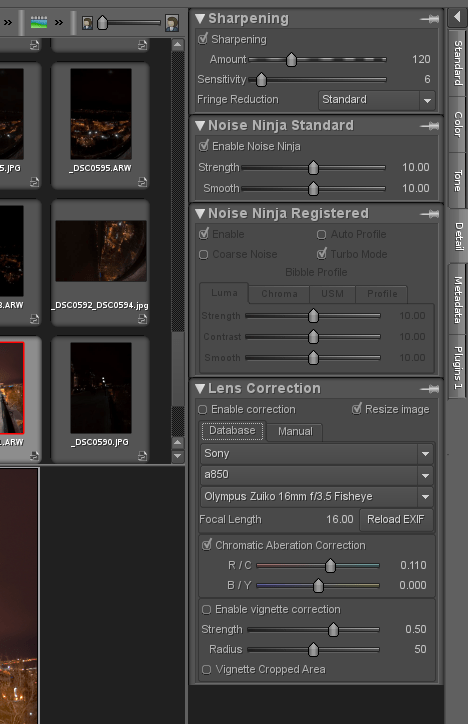
Вкладка Detail отвечает за резкость, шум и оптические исправления. Здесь находятся Sharpening, Noise Ninja Standard, Noise Ninja Registered и Lens Correction. В скриншоте панели видны Amount, Sensitivity, Fringe Reduction, Strength, Smooth, Database, Manual, Manufacturer, Model, Lens, Focal Length, Reload EXIF, Chromatic Aberration Correction и Enable vignette correction. Эти параметры закрывают типичные проблемы RAW-файлов: мягкость, цифровой шум, цветные контуры по краям объектов, дисторсию и виньетирование.
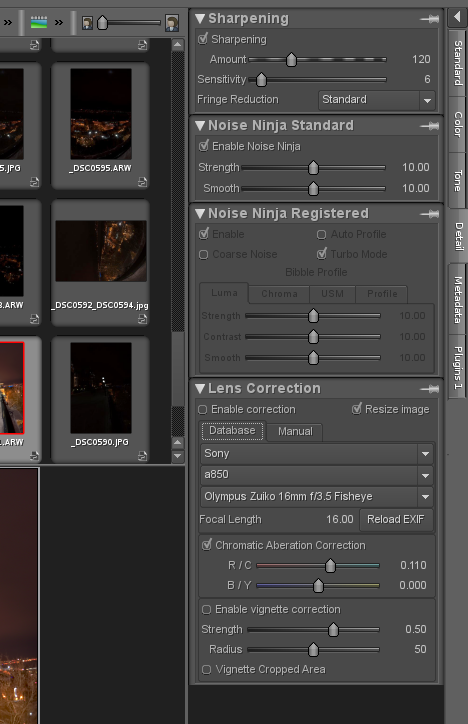
Sharpening используется для финальной чёткости и компенсации мягкости RAW-конвертации. Amount задаёт силу резкости, Sensitivity влияет на чувствительность, Fringe Reduction помогает бороться с ореолами. Резкость лучше настраивать при увеличении 100%, потому что на уменьшенном предпросмотре легко пропустить шум, ореолы и перешарп.
Noise Ninja встроен в Bibble как инструмент шумоподавления. В базовом варианте доступен Noise Ninja Standard, а расширенный набор параметров открывался для лицензированных пользователей Noise Ninja. В рабочем процессе это означает разделение: обычное подавление шума можно выполнять внутри Bibble, но полный контроль Noise Ninja требует дополнительной лицензии.
Lens Correction работает с базой объективов и ручным режимом. В режиме Database программа использует Manufacturer, Model и Lens, а кнопка Reload EXIF позволяет перечитать данные из файла. В Manual доступны числовые коэффициенты коррекции. В отдельном блоке включается Chromatic Aberration Correction с каналами R/C и B/Y, а Enable vignette correction управляет виньетированием.
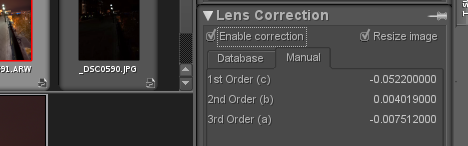
Для архитектуры, интерьеров и широкоугольных пейзажей коррекция объектива особенно заметна. Дисторсия выгибает прямые линии, хроматические аберрации дают цветные контуры на высококонтрастных границах, а виньетирование затемняет углы. Bibble позволяет исправлять эти дефекты до экспорта, не переводя RAW в отдельный редактор.
Локальные правки, слои и версии изображений
Bibble 5 Pro поддерживает локальные неразрушающие правки через слои. В нижней части интерфейса отображаются Layers, Main Layer и добавленные слои. В отдельной палитре Layers видны кнопки добавления, удаления и инструменты работы с маской. Смысл слоёв в Bibble отличается от Photoshop: это не монтаж нескольких изображений, а способ применить параметры RAW-коррекции к выбранной области кадра.
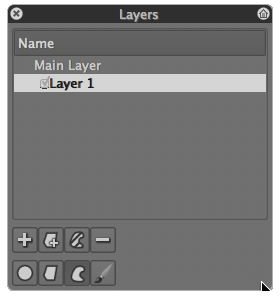
Слои полезны, когда один кадр требует разных настроек в разных частях. Например, небо можно затемнить, передний план осветлить Fill Light, отдельный цвет приглушить, а на лице оставить более мягкий контраст. В сравнительном обзоре RAW-конвертеров Bibble выделялся именно слоями: область можно выделить и применить к ней настройки, включая отдельный баланс белого, а края маски настраиваются через feathering.
Версии изображения в Bibble называются versions. Они создают альтернативные варианты обработки одного исходника. Одна версия может быть нейтральной, другая — контрастной, третья — чёрно-белой, четвёртая — подготовленной под печать. Исходный RAW при этом не меняется. Такой подход удобен для портфолио и клиентского отбора: фотограф показывает несколько вариантов без создания физических копий исходного файла.
Настройки можно копировать полностью или выборочно и вставлять в другие изображения или версии. Для серийной обработки это один из основных механизмов Bibble: сначала доводится один контрольный кадр, затем параметры экспозиции, баланса белого, Look Profile, Noise Ninja, резкости и коррекции объектива переносятся на похожие снимки. После этого отдельные кадры корректируются вручную.
Presets и быстрые корректировки
Presets в Bibble 5 Pro — готовые наборы параметров, которые применяются к изображению или группе изображений. Панель Presets расположена справа, под Basic Adjustments. В ней видны Default Presets, отдельные варианты вроде B&W, Bleach Bypass, Contrast Curve, Cross Processing, Deep Shadows и другие эффекты. Кнопка Manage открывает управление наборами.
Preset ускоряет типовую обработку, но не заменяет ручной контроль. Один и тот же набор может хорошо сработать на серии с равномерным светом и испортить кадр с нестандартной экспозицией. Поэтому Bibble лучше использовать так: применить пресет к одному изображению, проверить Histogram, клиппинг, оттенки кожи и детали в тенях, затем копировать настройки на похожие кадры.
Perfectly Clear в Bibble 5.1 вернулся как автоматическая оптимизация изображений. Он применялся к RAW, JPEG и TIFF как к целому изображению, так и выборочно. В связке с AutoLevel, Look Profile и Presets этот инструмент давал быстрый старт обработки, но результат всё равно нужно проверять: автоматическая коррекция не знает замысел фотографа, допустимую контрастность и итоговый носитель.
Для повседневной работы удобна такая последовательность:
выбрать кадр с типичным освещением серии;
настроить White Balance через As Shot, Click White или Temp/Tint;
отрегулировать Exposure, Highlights и Fill Light;
выбрать Look Profile;
включить Noise Ninja при заметном шуме;
применить Preset только после базовой коррекции;
сохранить удачную комбинацию как собственный набор;
применить её к группе и проверить несколько разных кадров.
Этот порядок снижает риск, что пресет будет исправлять то, что должно решаться экспозицией и балансом белого. В RAW-конвертере первичны тон, цвет и шум, а эффектные наборы лучше применять после технического выравнивания кадра.
Ретушь и исправление дефектов
Heal & Clone brush появился в Bibble 5.1 и предназначался для локального исправления дефектов: пыли на матрице, мелких отвлекающих объектов, пятен, точек на небе и небольших проблем в кадре. Инструмент работает внутри неразрушающей логики обработки, поэтому подходит для лёгкой ретуши без открытия файла в отдельном растровом редакторе.
Heal и Clone решают разные задачи. Heal подбирает текстуру и тон так, чтобы исправленный участок сливался с окружением. Clone переносит фрагмент из выбранной области в другое место. В фотографии это используется для удаления пыли на небе, небольших бликов, случайной точки на фоне, маленького объекта у края кадра. Для сложной ретуши кожи, пластики формы, сборки коллажа и работы с пикселями Bibble не предназначен.
Практический сценарий ретуши в Bibble:
открыть кадр на увеличении, при котором видны дефекты;
проверить ровные области: небо, стены, студийный фон;
создать слой или использовать локальный инструмент в существующей структуре;
удалить пятна Heal & Clone;
включить и выключить слой, чтобы сравнить результат;
проверить изображение на 100%;
скопировать исправление только на кадры, где дефект находится в том же месте, например на серию с пылью сенсора;
не переносить ретушь на кадры с другим кадрированием и перспективой без проверки.
Локальная ретушь в Bibble эффективна именно как часть RAW-процесса. Она позволяет убрать технические дефекты до финального экспорта, но не превращает программу в редактор сложных фотоманипуляций.
Экспорт, печать и вывод результата
Bibble 5 Pro завершает обработку через Output и Batch Output. В программе доступны пакетные очереди вывода, печать с разными макетами, PDF, работа с цветовыми пространствами sRGB, Adobe RGB и ProPhoto RGB, а также soft proofing. Ограничение рабочего процесса — отсутствие CMYK-поддержки в описанном выводе, поэтому подготовка к типографии с CMYK-процессом требует отдельного инструмента.
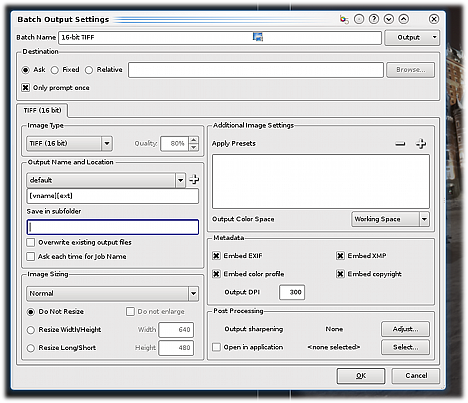
Окно Batch Output Settings показывает логику пакетного вывода. В верхней части задаётся Batch Name, справа доступен список Output. В блоке Destination выбирается Ask, Fixed или Relative, рядом находится Browse. Ниже указываются Image Type, Quality, Output Name and Location, Save in subfolder, поведение при совпадении имён, размер изображения, Additional Image Settings, Apply Presets, Color Space, Metadata, Output DPI, Post Processing и кнопки OK/Cancel. Такая структура позволяет сохранить несколько вариантов вывода: например JPEG для сайта, TIFF 16-bit для дальнейшей обработки и отдельную очередь для печати.
В Metadata доступны флажки Embed EXIF, Embed XMP, Embed color profile и Embed copyright. Для фотографа это важно при передаче файлов: EXIF сохраняет технические данные, XMP помогает переносить часть описательной информации, профиль цвета нужен для корректного отображения, copyright фиксирует авторское поле. Перед публикацией в интернете часть метаданных иногда удаляют намеренно, но для архива и клиентской передачи их сохранение полезно.
Output DPI используется для печатного сценария. Значение DPI не меняет само содержание изображения так, как ресайз по пикселям, но влияет на интерпретацию размера при печати и в макетах. Resize Width/Height или Resize Long/Short управляет фактическим размером экспортируемого файла. Для веб-публикации задают пиксели, для печати — размер и DPI, для дальнейшей ретуши оставляют TIFF 16-bit без лишнего сжатия.
Проверка результата после вывода должна включать:
открытие готового файла вне Bibble;
контроль размера в пикселях;
проверку цветового профиля;
просмотр резкости на 100%;
проверку EXIF/XMP, если метаданные должны сохраниться;
проверку имени файла и папки вывода;
сравнение нескольких файлов из серии, если использовалась пакетная очередь.
Пошаговая инструкция: как обработать фотографию в Bibble 5 Pro
Шаг 1. Подготовить папку с исходниками
Работа начинается с папки, где находятся RAW-файлы, JPEG или TIFF. Для новой съёмки лучше заранее разделить исходники по дате, событию или проекту. Bibble может открыть папку напрямую через Browser, но для большого архива удобнее создать каталог и добавить снимки через импорт. Каталог позволяет искать по Rating, Label, Tag, Keywords, IPTC и EXIF, а обычный просмотр папки быстрее подходит для разовой обработки.
Шаг 2. Выбрать режим импорта
В диалоге импорта нужно выбрать Move, Copy, Refer to original location или расширенный Refer to original location. Для уже разложенного архива выбирается Refer to original location: Bibble добавляет данные в каталог, не дублируя файлы. Для переноса с временного носителя используется Copy или Move. При Copy исходники остаются на месте, при Move физически перемещаются в новую структуру.
Шаг 3. Добавить Jobname и метки
На этапе импорта можно указать Jobname и Keywords. Jobname удобно использовать как название съёмки: мероприятие, город, клиент, дата или предметная серия. Keywords добавляются к группе файлов сразу. Это экономит разметку после импорта и делает каталог полезнее уже на первом этапе.
Шаг 4. Отобрать кадры
После появления миниатюр кадры оцениваются через Rating, Label и Tag. Пятизвёздочная оценка подходит для отбора: один уровень для технически годных снимков, другой — для кадров в финальную обработку. Цветовые метки помогают разделить серии по назначению: печать, сайт, клиентская галерея, резерв, спорные кадры. Tag удобен для быстрого временного отбора.
Шаг 5. Проверить гистограмму и клиппинг
Перед коррекцией нужно посмотреть Histogram. Если график упирается в правую границу, проверяются пересветы; если в левую — провалы в тенях. Переключатель индикации highlight/shadow clipping помогает увидеть зоны без деталей. Этот этап лучше сделать до применения Presets, потому что эффектный набор может скрыть техническую ошибку, но не восстановит потерянную информацию.
Шаг 6. Настроить баланс белого
В Basic Adjustments выбирается White Balance. Для кадра с нейтральной областью используется Click White. Если нейтрали нет, Temp и Tint настраиваются вручную. Для серии из одной сцены баланс белого лучше вывести на контрольном кадре и затем скопировать на остальные изображения. Так серия будет выглядеть цельно.
Шаг 7. Исправить экспозицию и тон
Exposure задаёт общую яркость. Highlights возвращает детали в светах, Fill Light поднимает тени, Contrast управляет разницей между светлыми и тёмными участками. Saturation и Vibrance корректируют насыщенность, Hue сдвигает оттенок. После каждого крупного изменения нужно смотреть на Histogram и не допускать сильного клиппинга.
Шаг 8. Выбрать Look Profile
Look Profile влияет на характер цвета и контраста. Product, Portrait, Wedding и Event применяются по смыслу кадра. Для предметной серии и пейзажа часто полезны профили Product, для лиц — Portrait, для событийной съёмки — Event. Reduced-варианты дают более умеренный эффект.
Шаг 9. Настроить резкость и шум
Во вкладке Detail включается Sharpening и Noise Ninja. Резкость оценивается на 100%, иначе ореолы и зерно легко пропустить. Noise Ninja используется там, где заметен шум: высокие ISO, тени, ночные кадры, недоэкспонированные области. Чрезмерное шумоподавление смазывает мелкие детали, поэтому Strength и Smooth лучше увеличивать постепенно.
Шаг 10. Проверить коррекцию объектива
В Lens Correction выбирается Database или Manual. Если программа распознаёт камеру и объектив, коррекция строится по базе. При необходимости используются ручные параметры. Chromatic Aberration Correction убирает цветные края, Enable vignette correction компенсирует затемнение углов. На широкоугольных кадрах нужно дополнительно проверить прямые линии у краёв.
Шаг 11. Выполнить локальные правки
Для локальной обработки создаётся слой. На нём можно применить отдельные параметры к выбранной области: осветлить тени, затемнить небо, изменить баланс белого в части кадра, приглушить цвет или скорректировать контраст. Слой включается и выключается для проверки, чтобы локальная коррекция не выглядела отделённой от всего снимка.
Шаг 12. Убрать мелкие дефекты
Heal & Clone используется для пыли сенсора, мелких пятен, точек на небе и небольших отвлекающих объектов. После исправления изображение нужно просмотреть на 100%. Если дефект повторяется на серии из-за пыли сенсора, исправление можно перенести на соседние кадры, но только при совпадающем кадрировании.
Шаг 13. Скопировать настройки на серию
После обработки контрольного кадра настройки копируются на группу изображений. Bibble позволяет переносить параметры полностью или выборочно. Для серии с одинаковым светом удобно копировать White Balance, Exposure, Look Profile, Lens Correction, Noise Ninja и Sharpening. Локальную ретушь и кадрирование лучше переносить осторожно: эти действия зависят от композиции.
Шаг 14. Настроить Batch Output
В Output создаётся пакетная очередь. Для веба выбирается JPEG и нужный размер; для дальнейшей обработки — TIFF 16-bit; для печатного сценария задаются DPI, цветовой профиль и размер. В Metadata включаются Embed EXIF, Embed XMP, Embed color profile и Embed copyright, если эти данные должны остаться в файле.
Шаг 15. Проверить экспорт
После завершения Batch Output готовые файлы открываются вне Bibble. Проверяются резкость, цвет, размер, профиль, метаданные, имя файла и папка. Для серии достаточно проверить несколько кадров разных типов: светлый, тёмный, портретный, контрастный и кадр с сильной коррекцией. Ошибки вывода лучше обнаружить до передачи всей подборки.
Системные требования
Bibble 5 Pro поддерживал Windows XP, Windows Vista и Windows 7, Mac OS X 10.4 и выше, Linux Fedora Core 6 и выше, Ubuntu 6.06 и выше. Программа работала как 32-битное приложение в 32- и 64-битных окружениях, использовала многопоточность и могла работать на многоядерных системах.
| Платформа | Поддерживаемая среда для Bibble 5 Pro | Практическое значение |
| Windows | Windows XP, Vista, 7 | Программа рассчитана на поколения Windows своего периода |
| Mac | Mac OS X 10.4 и выше | Рабочий процесс доступен на старых Mac-системах |
| Linux | Fedora Core 6 и выше, Ubuntu 6.06 и выше | Bibble выделялся среди коммерческих RAW-конвертеров поддержкой Linux |
| Разрядность | 32-битное приложение в 32- и 64-битных окружениях | Использование памяти ограничено архитектурой приложения |
| Процессорная среда | многопоточность, многоядерные компьютеры | Пакетная обработка и предпросмотр лучше раскрываются на многоядерных CPU |
Главное ограничение системных требований связано не только с запуском приложения, но и с поддержкой камер. RAW-конвертер должен знать формат конкретной камеры и иметь профиль обработки. Bibble 5.2.3 добавлял поддержку ряда камер своего периода, включая Olympus E-P3, E-PL3, E-PM1, XZ-1, Panasonic G3, GF1, Leica V-LUX 2, D-LUX 5, Nikon D5100, P7100, V1, J1, Sony A-77, A-65 и NEX-5N. Для камер, выпущенных позже этой линии, Bibble не является надёжным основным конвертером без предварительного преобразования в совместимый формат.
Отзывы пользователей и профильных журналов
Shutterbug рассматривал Bibble 5 Pro как инструмент asset management и неразрушающего редактирования. В обзоре подчёркивалось, что программа помогает объединять данные снимков в каталоги, назначать keywords и labels, искать изображения по критериям, обрабатывать их без изменения исходных пикселей и выводить результат через печать, PDF и цветовые пространства sRGB, Adobe RGB и ProPhoto RGB. Также отмечалось, что Bibble менее пугает часть пользователей, чем более массивные приложения уровня Adobe Lightroom и Apple Aperture.
Neocamera оценивал Bibble Pro 5 как программу для asset management и image processing с относительно небольшим, но хорошо реализованным набором функций. Сильными сторонами назывались интуитивный интерфейс, быстрый вывод миниатюр, удобная работа с Keywords, Rating, Label и Tag, optional DAM и высокая скорость. Одновременно отмечались серьёзные ограничения: неполный набор EXIF-полей для поиска, странная обработка некоторых EXIF-данных и проблема с файлами, которые не попадали в каталог.
BrightHub описывал Bibble 5 Pro как систему digital workflow management для профессионального фотографа. В обзоре выделялись разделы User Interface, Editing, Organizing, Digital Asset Management и Printing. Среди инструментов назывались Curves, Layers palette, Lens correction, Sharpening tools with Noise Ninja, Exposure tools, Color correction and white balance, Color balance, Color management, selections, brushes, paint tools, crop и align.
ePHOTOzine в контексте Bibble 4.10 подчёркивал, что пользователи ветки 4.x получили много бесплатных обновлений, а среди крупных функций были Noise Ninja, Perfectly Clear, RAW-level plug-in interface, автоматическая коррекция объективов и прирост скорости. Это показывает, почему переход к Bibble 5 ожидался не как обычный патч, а как следующая стадия уже зрелого RAW-конвертера.
Усреднённое мнение пользователей сети о Bibble складывается вокруг четырёх сильных сторон: скорость, Linux-версия, неразрушающая обработка и прямой доступ к папкам без обязательного каталога. Слабые стороны повторяются тоже устойчиво: завершение самостоятельной линии Bibble, ограничения каталога, зависимость от поддержки камер своего периода и необходимость привыкнуть к плотной правой панели с большим числом параметров. Эти оценки согласуются с профильными обзорами: Bibble ценили за скорость и рабочий процесс, но критиковали за DAM-ограничения и отдельные проблемы каталога.
Сравнение с аналогами
Bibble 5 Pro логично сравнивать не с обычными фоторедакторами, а с программами, которые закрывают RAW-обработку, отбор, управление архивом и вывод. В его историческом окружении рядом находились Adobe Photoshop Lightroom, Apple Aperture, Capture One, DxO Optics Pro и позже Corel AfterShot Pro. Из бесплатных и открытых решений близкими по задаче являются darktable и RawTherapee, хотя они развивались в другой модели и с другим подходом к интерфейсу.
Для читателя сайта freeexe полезно также различать Bibble и смежные программы из графического раздела. Adobe Photoshop Lightroom ближе всего к Bibble по связке каталога и RAW-проявки, XnView и XnView MP больше подходят для просмотра и организации изображений, FastStone Image Viewer удобен как быстрый просмотрщик, Fotor ориентирован на простое редактирование, а ФотоМАСТЕР закрывает сценарий пользовательской обработки фотографий без сложной DAM-логики.
| Программа | Главное назначение | Чем отличается от Bibble 5 Pro | Где Bibble сильнее | Где Bibble слабее |
| Adobe Photoshop Lightroom | Каталог, RAW, неразрушающая обработка | Более развитая экосистема и привычное разделение Library/Develop | Сильная сторона Bibble — прямой доступ к папкам и поддержка Linux | Lightroom сильнее как долговременная система архива |
| Apple Aperture | Каталог и RAW-обработка на Mac | Глубокая интеграция в Mac-среду своего времени | Bibble был кроссплатформенным | Aperture удобнее для пользователей Mac-экосистемы |
| Capture One | RAW, цвет, студийный процесс | Сильная сторона — tethered shooting и контроль фокуса | Bibble проще и легче для серийной обработки вне студии | Capture One сильнее в студийной цветовой работе |
| DxO Optics Pro | RAW и оптические коррекции | Фокус на профилях камеры и объектива | Bibble гибче в слоях и локальных правках | DxO сильнее в автоматической оптике |
| Corel AfterShot Pro | Продолжение технологии Bibble | Построен на приобретённой технологии Bibble Labs | Bibble важен как исходная логика продукта | AfterShot получил развитие после завершения Bibble |
| darktable | Открытый RAW-процесс и каталог | Бесплатная open-source модель | Bibble проще как коммерческий редактор своей эпохи | darktable развивается как открытая платформа |
| RawTherapee | Глубокая RAW-проявка | Сильный акцент на параметрах демозаики и проявки | Bibble удобнее как связка каталог + вывод | RawTherapee глубже для ручной настройки RAW |
В сравнении с Lightroom 3, DxO 6 и Capture One 5 Bibble выделялся слоями: можно было выделить область и применить к ней отдельные параметры, включая разные настройки баланса белого в пределах одного изображения. В том же сравнении DxO назывался сильным по оптическим коррекциям, Capture One — по tethered shooting и focus checker, Lightroom — по DAM, истории, snapshots и virtual copies.
Bibble не выигрывает у всех аналогов сразу. Его сценарий — быстрый локальный RAW workflow, каталог по желанию, Linux-поддержка, слои и пакетная обработка. Lightroom сильнее как долгосрочная система архива и экосистема. Capture One лучше для студийной работы и цветового контроля. DxO точнее в автоматической оптической коррекции. darktable и RawTherapee логичнее для пользователей, которым нужна открытая модель и развитие без коммерческой лицензии.
Преимущества и ограничения Bibble 5 Pro
Плюсы:
программа объединяет RAW-конвертацию, каталогизацию, отбор, метаданные, локальные правки и вывод;
каталогизация не обязательна: можно работать через Browser с папками напрямую;
поддерживаются Windows, Mac OS X и Linux;
интерфейс построен вокруг одного окна без жёсткого переключения модулей;
доступны Rating, Label, Tag, Keywords, IPTC и EXIF;
правки выполняются неразрушающе, исходный файл не меняется;
можно создавать versions одного изображения;
настройки копируются на другие изображения полностью или выборочно;
слои позволяют применять коррекции к выбранным областям;
Noise Ninja встроен в рабочий процесс шумоподавления;
Lens Correction включает базу и ручные параметры;
Batch Output позволяет создавать очереди вывода для разных форматов и размеров;
поддерживаются sRGB, Adobe RGB и ProPhoto RGB;

доступны печать, PDF и soft proofing.
Минусы:
самостоятельная линия Bibble завершилась, а развитие перешло к Corel AfterShot Pro;
поддержка RAW ограничена камерами своего периода;
DAM-возможности уступают более развитым каталогизаторам;
в обзорах отмечались проблемы с отдельными файлами, которые не попадали в каталог;
поиск по EXIF ограничен набором полей;
ранний Bibble 5.0 не включал часть функций Bibble 4, которые вернулись в 5.1;
32-битная архитектура ограничивает использование памяти;
интерфейс с большим количеством панелей может быть плотным на небольшом экране;
CMYK-процесс не закрывается средствами Bibble;
сложная пиксельная ретушь требует отдельного редактора.
Частые ошибки при работе с Bibble
Неправильный выбор режима импорта
Самая опасная ошибка — выбрать Move вместо Copy или Refer to original location. Move физически переносит файлы, а не просто добавляет их в каталог. Перед импортом нужно понимать, где должны храниться исходники и нужна ли рабочая копия. Для существующего архива безопаснее ссылаться на оригинальное расположение.
Массовое применение Presets без проверки
Presets можно применить ко всем изображениям в папке, но результат зависит от экспозиции, цвета и сюжета. Один набор может хорошо смотреться на пейзаже и испортить портрет. Сначала проверяется контрольный кадр, затем параметры копируются на серию.
Игнорирование Histogram
Bibble показывает Histogram прямо в рабочей панели, и его нельзя пропускать. Яркая картинка на экране не гарантирует сохранённые детали в светах и тенях. После Exposure, Highlights, Fill Light и Contrast нужно проверять клиппинг.
Слишком сильное шумоподавление
Noise Ninja полезен для высоких ISO и теней, но чрезмерные Strength и Smooth убирают фактуру. На коже появляется пластиковость, на траве и волосах исчезают детали, мелкая текстура превращается в размытую массу. Настройка шума выполняется при 100% увеличении.
Перенос локальных правок на неподходящие кадры
Локальная маска или Heal & Clone хорошо переносится только на кадры с тем же положением дефекта и похожим кадрированием. Если камера сместилась, маска может затронуть не ту область. Пакетное копирование локальных правок требует просмотра результата.
Ожидание функций растрового редактора
Bibble не заменяет редакторы для монтажа, коллажей, сложной ретуши, работы с текстом и пиксельными слоями. Его сильная сторона — проявка RAW, каталогизация и пакетный вывод. Для тяжёлой графики лучше использовать отдельные программы из раздела графики: GIMP, Krita, Paint.NET, Inkscape.
Практические сценарии работы
Серийная обработка репортажа
Для репортажа Bibble используется как быстрый конвейер. Сначала файлы импортируются через Refer to original location или Copy, затем кадры получают Rating и Tag, после чего отбираются лучшие. Один кадр из серии доводится по балансу белого, экспозиции, контрасту и шуму. Настройки копируются на соседние кадры, а отдельные изображения корректируются вручную. В конце создаётся Batch Output для JPEG нужного размера.
Обработка пейзажа
Пейзаж требует внимательной работы со светами, тенями и объективом. В Bibble сначала проверяется Histogram, затем Highlights возвращает детали в небе, Fill Light раскрывает тени, Look Profile задаёт характер цвета, Lens Correction исправляет дисторсию и виньетирование. Локальный слой помогает затемнить небо или выделить передний план без изменения всего кадра.
Подготовка предметной серии
Для предметной съёмки важны одинаковый цвет, чистый фон и стабильная резкость. В Bibble удобно выбрать контрольный кадр, настроить White Balance через Click White, применить Product или Product Reduced, убрать пыль Heal & Clone, включить умеренный Sharpening и сохранить preset. После этого параметры применяются к остальным кадрам серии.
Архивирование старых RAW-файлов
Bibble подходит для архивов камер своего времени. Каталог позволяет связать файлы с Keywords, Rating, Label и IPTC, не меняя физическое расположение папок. Для старого архива удобен Refer to original location: снимки остаются в прежней структуре, а Bibble получает базу для поиска и отбора.
Подготовка файлов к печати
При печати важно выбрать цветовое пространство, размер, DPI и формат вывода. Bibble поддерживает печать с разными макетами, PDF и soft proofing, но CMYK-подготовка не закрывается внутри программы. Для печати в RGB-процессе можно использовать sRGB, Adobe RGB или ProPhoto RGB в зависимости от требований лаборатории, а для типографских задач нужен отдельный этап подготовки.
Как оценивать результат обработки
После обработки в Bibble готовый файл нужно оценивать не только визуально в окне программы. Экспортированный JPEG или TIFF открывается в отдельном просмотрщике, например XnView, XnView MP или FastStone Image Viewer. Это помогает увидеть, как файл выглядит вне рабочей среды RAW-конвертера.
Проверка включает несколько уровней:
тон — нет ли провалов в тенях и пересветов;
цвет — не ушёл ли баланс белого;
резкость — нет ли ореолов после Sharpening;
шум — не смазаны ли детали Noise Ninja;
геометрия — исправлены ли дисторсия и хроматические аберрации;
кадрирование — нет ли случайных объектов у края;
метаданные — сохранены ли EXIF, XMP и профиль;
размер — соответствует ли файл требуемым пикселям или печатному формату;
серия — выглядят ли кадры единообразно.
Если Bibble используется для большой подборки, проверять нужно не только первый файл очереди. В серии выбираются разные типы кадров: светлый, тёмный, контрастный, портретный, кадр с высоким ISO и изображение с локальными правками. Такой контроль быстрее выявляет ошибку пресета или пакетного экспорта.
Итог
Bibble 5 Pro — конкретная программа для RAW-конвертации, каталогизации, неразрушающего редактирования и пакетного вывода фотографий. Её сильные стороны — кроссплатформенность, скорость, работа с папками без обязательного импорта, каталоги, Rating, Label, Tag, Keywords, Presets, Noise Ninja, Lens Correction, слои, versions и Batch Output. Программа хорошо показывает классический рабочий процесс фотографа: от отбора RAW-файлов до финального JPEG, TIFF, PDF или печати.
Bibble подходит для изучения RAW-процесса, обработки архивов камер своего периода, локальной работы без облака, серийной проявки и понимания того, как устроены ранние DAM + RAW-системы. Для современных камер и активного коммерческого процесса рациональнее выбирать развивающиеся решения, но как самостоятельный продукт Bibble 5 Pro остаётся важной программой: она соединяла скорость, Linux-поддержку, каталогизацию и локальные правки задолго до того, как похожая логика стала нормой для многих RAW-редакторов.
Список изменений
Bibble 4.x:
- Bibble 4.x был зрелой линией до перехода к Bibble 5. Обновление 4.10 стало последним запланированным релизом перед новой веткой. Оно добавило поддержку Nikon D60, Canon Digital Rebel XSi / 450D, Sony a200, a300, a350, Pentax K20D, K200D и Olympus E-420, а также калибровочные данные для 14 объективов и исправления проблем предыдущих выпусков.
- За время ветки 4.x пользователи получили более десятка бесплатных обновлений. Среди заметных функций были цифровое шумоподавление на технологии Noise Ninja, Perfectly Clear One-Touch image optimiser, RAW-level plug-in interface, плагины для watermarking, image framing, B&W film simulation, image toning, Zone System control, perspective correction, graduated neutral density, graduated colour filter simulation, selective defocus и другие расширения.
Bibble 5.0 Pro:
- Bibble 5 Pro вышел в конце 2009 года как RAW-конвертер и инструмент image catalog management. В этой версии появились image cataloguing, non-destructive local editing adjustments и переработанная скорость работы. Программа поддерживала Windows XP, Vista, 7, Mac OS X 10.4 и выше, Fedora Core 6 и выше, Ubuntu 6.06 и выше.
- Начальный Bibble 5.0 не включал часть возможностей Bibble 4 Pro. В числе отсутствовавших функций были Perfectly Clear, Heal & Clone brush, чёрная/белая/серая пипетки в Curves и Web Gallery output. Эти пробелы важны для оценки раннего Bibble 5: новая архитектура и каталогизация появились сразу, но часть привычных инструментов вернулась позднее.
Bibble 5.1:
- Bibble 5.1 расширил обработку и вернул важные инструменты. В версии появились Web Galleries, Auto-Contrast, Repair & Clone, Perfectly Clear, расширенная поддержка RAW новых камер и более развитый интерфейс для плагинов. Repair & Clone использовался для исправления загрязнений, включая пятна сенсора, а Perfectly Clear применял автоматическую оптимизацию к RAW, JPEG и TIFF.
- Эта версия заметно укрепила Bibble как редактор, а не только каталогизатор и конвертер. До неё часть пользователей воспринимала Bibble 5.0 как быстрый, но неполный переход с ветки 4.x. После 5.1 программа стала ближе к тому рабочему набору, который ожидали владельцы Bibble Pro.
Bibble 5.2.2:
- Bibble 5.2.2 усилил поддержку RAW и стабильность, добавил поддержку Canon sRAW и mRAW, Nikon D1x, Sony A290 и A390, а также улучшил работу плагинов zFrame и zShadow. Эти плагины использовались для рамок, бордюров и теней, а экспорт стал соответствовать предпросмотру в Bibble. Также появились возможности создавать presets для ускорения повседневной обработки.
Bibble 5.2.3 и переход к Corel AfterShot Pro:
- Bibble 5.2.3 стал финальным релизом линии Bibble 5. Он добавил поддержку новых камер, исправления баланса белого и уровней для отдельных моделей, улучшения управления цветом, возможность применять custom camera profiles, исправления утечек памяти, улучшения планирования на одно- и двухъядерных системах, поддержку OS X 10.7 Lion, команду Open in External Editor, дополнительные возможности панели Keywords и новые элементы RAW Noise Suppression.
- После перехода команды Bibble Labs в Corel технология программы легла в основу Corel AfterShot Pro. AfterShot Pro сохранил идею быстрого RAW workflow, flexible photo management, non-destructive editing, metadata tools, selective editing, batch processing и работу на Windows, Mac OS и Linux.


 *EXE — расширение исполняемого файла. Сайт является партнером проекта
Оставте свой отзыв о Bibble